
本日つくるもの
配布する架空企業の在庫管理システムに、Cursorを使って機能を足し、古い処理を書き直します。
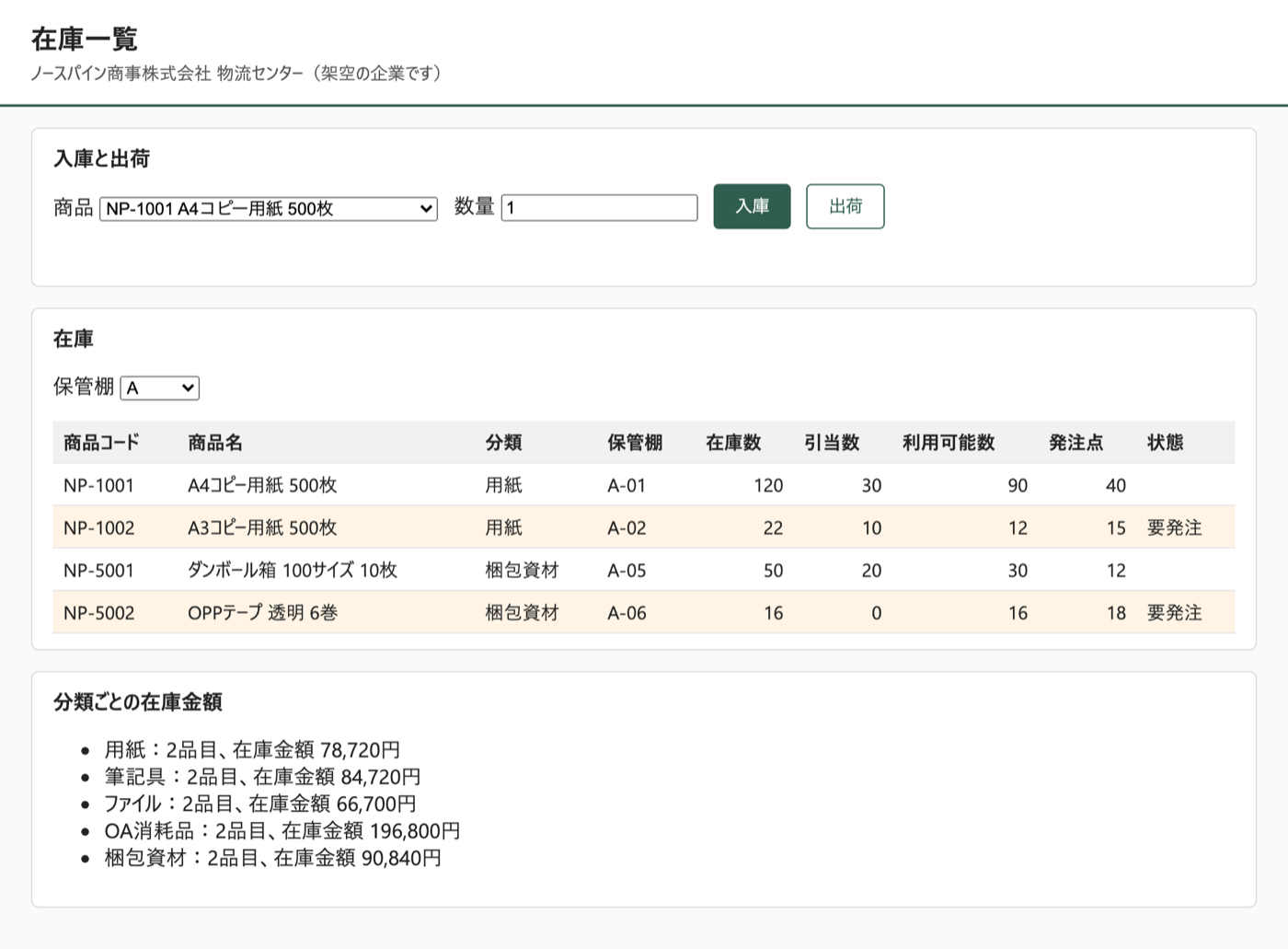
在庫管理コードへの機能追加
Tab補完で関数を足し、インライン編集で関数を直します。チャットで仕様を質問したあと、複数のファイルにまたがる修正をエージェントに頼みます。
Cursor Rulesのファイル
プロジェクトの.cursor/rulesに命名規約を書き、Rulesを置く前と後でCursorが出すコードを比べます。書いたファイルは、研修後に自分のプロジェクトへそのまま置けます。
モデルの使い分け
ファイルの検索のような軽い作業と、設計のような重い作業で、選ぶモデルを変えて頼みます。モデルを変えたときの使用量の違いは、利用状況の画面で確かめます。
レガシーコードの改修
古い書き方のコードの仕様をエージェントに読み取らせ、リファクタリングとテストコードの生成まで進めます。SQLとTerraformのコード生成は、講師がデモで見せます。
本日のゴール
研修を終えた時点で、受講者が次の3つをできるようになることを目指します。
Cursorの4つの操作
Tab補完とインライン編集、チャットとエージェントを使い分けます。自分の業務のどの作業にどの操作が向くかを判断できます。
モデルの選び方と利用状況
作業の重さに合わせてモデルを選びます。どの作業でどれだけ使ったかを、自分で画面を開いて確かめられます。
入力してよい情報の線引き
業務の情報をAIに入力する前に、匿名化が要る情報と入力してはいけない情報を見分けられます。
当日の流れ
| セッション | 内容 | 形式 | 時間 |
|---|---|---|---|
| S01 | オリエンテーション進め方と質問のしかた、事前セットアップの確認、利用状況の画面の確認 | 講義 | [10min] |
| S02 | 生成AIの動向とガバナンスコーディングエージェントの最新動向、開発現場の事例、入力情報の匿名化とシャドーAI、利用上限による停止 | 講義 | [45min] |
| S03 | Cursorの基本操作画面構成、在庫管理コードへの機能追加、Cursor Rulesの作成 | ハンズオン | [70min] |
| 休憩 | [10min] | ||
| S04 | モデルの使い分けとレガシーコード改修モデルの使い分けと利用状況の確認、レガシーコードの改修とテストの生成、SQLとTerraformのデモ | ハンズオン | [95min] |
| S05 | 質疑応答と閉会利用状況の再確認、質疑応答 | 講義 | [10min] |
進み具合に合わせて、各セッションの時間は前後します。
ツールと役割分担
研修の作業はすべてCursorのデスクトップアプリのエディタの画面で行い、利用状況の確認にだけ設定画面を開きます。
エディタの画面
Cursorのデスクトップアプリ
- 配布フォルダを開いてコードを読む
- Tab補完とインライン編集(Ctrl+K)
- サイドパネルのチャットとエージェント(Ctrl+L)
.cursor/rulesのRulesファイルの作成
エージェント用の画面
講師のデモで紹介します
- 複数のエージェントへの並行の依頼
- リポジトリをまたいだ作業の切り替え
利用状況の画面
Cursor SettingsのPlan & Usage
- 契約に含まれる利用枠の使用率
- 研修の最初と最後の差
当日の基本のモデル
Composer 2.5
Cursor独自のモデルです。S04では他社のモデルに切り替えて、同じ依頼で結果と利用状況の違いを比べます。
事前セットアップ
研修当日までに、次の準備をお願いします。手順は事前セットアップガイドに画面つきで載せています。
- 1Cursorアカウントの作成会社のメールアドレスで作成し、Googleアカウント連携は使いません
- 2有料プランの用意無料プランでは、研修の途中で利用上限に達します
- 3Azure Virtual DesktopへのCursorのインストール研修で使う仮想デスクトップに入れます
- 4サインインと動作確認チャットに1回質問し、返事が表示されるところまで確かめます
- 5利用状況の画面の確認研修の最初と最後に開く画面の場所を、事前に1回開いておきます
- 6配布フォルダのダウンロードこのページの配布物の欄からダウンロードし、デスクトップに展開します
ハンズオンの進め方
講師が画面を共有して操作を見せ、受講者は同じ操作を自分のCursorで進めます。
演習の始め方
演習は、配布フォルダをCursorで開いた状態から始めます。各演習の手順と完了の目安はハンズオンガイドに書いてあるので、講師の画面より先に進んでも構いません。
演習で使うデータ
演習には、配布する架空企業のコードとデータだけを使ってください。Cursorに入力したコードや質問は、回答を作るために外部のAIモデルへ送信されます。自社の業務コードや顧客の情報は入力しないでください。
操作が止まったとき
オンライン会議のチャット欄に、演習の番号と、画面に表示されている文字をそのまま書いてください。講師が画面を確認して答えます。
利用状況の記録
研修の最初と最後に利用状況の画面を開き、契約に含まれる利用枠のうち何%を使ったかを記録します。講師は、4時間の利用をAPIの料金に換算して5ドル程度と見込んでいます。
配布物ダウンロード
当日使う演習フォルダ一式をZIPにまとめました。中身は同じで、日本語のファイル名の入れ方だけがWindows用とMac用で違います。
ZIPの中身
| フォルダ | 使う演習 | 入っているもの |
|---|---|---|
| inventory-app/ | 演習1から演習3 | 在庫管理システムの画面とコード、テストのページ、業務ルール |
| legacy-order/ | 演習4 | 古い書き方の受注金額の計算と旧仕様メモ、テストのページ |
| demo/ | 講師のデモ | SQLとTerraformのデモで使う見本と依頼文 |
| README.md | 全体 | フォルダの説明と、ファイル名が化けたときの直し方 |
演習アプリ
演習で使う2つのアプリを、このページからブラウザで開けます。インストールとサインインは要りません。
在庫管理システム
演習1から演習3で機能を足していくアプリです。配布時の状態と、演習1を終えた状態の2つを開けます。
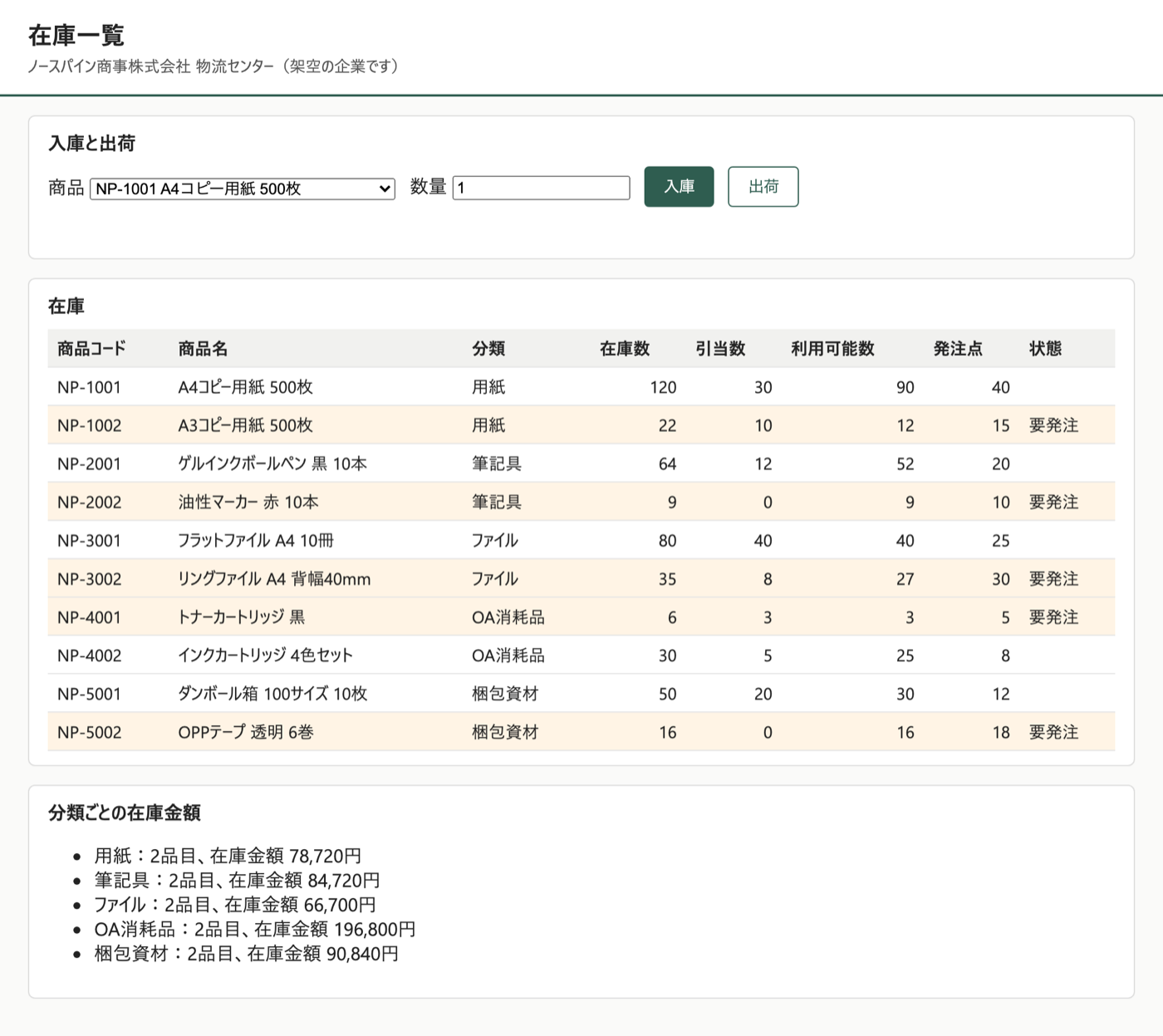
- 1配布時の状態を開き、商品の欄でNP-4001を選んでくださいトナーカートリッジ黒の在庫数は6で、引当数は3です。
- 2数量に5を入れて、出荷を押してください引当数を超えていても出荷され、引当数が-2になります。演習1のSTEP 2で、この出荷を止める処理を足します。
- 3演習1を終えた状態を開き、同じ操作をしてください「商品コード NP-4001 は引当数 3 を超えて出荷できません」と表示され、在庫は変わりません。
- 4演習1を終えた状態で、保管棚の欄からCを選んでくださいトナーとインクの2行だけが表示されます。演習1のSTEP 4でエージェントに足してもらう機能です。
受注金額の計算
演習4で書き直す、古い受注金額の計算の画面です。会員ランクと地域と明細を変えて、計算するを押してください。
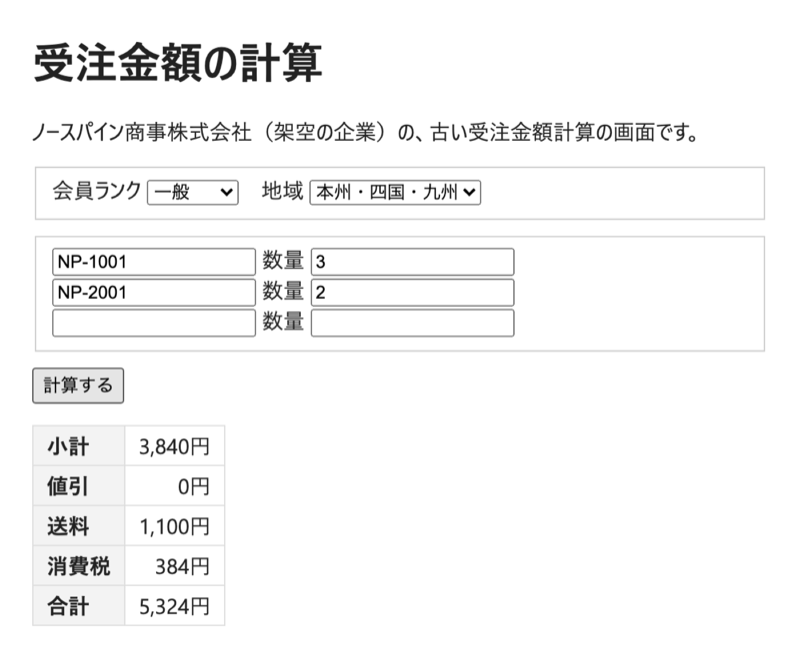
演習4を終えた状態(答えを含みます)
演習4のSTEP 3で見つける食い違いを、旧仕様メモに合わせて直した状態です。テストのページには、食い違いの中身がテストの名前で表示されます。演習を終えてから開いてください。
演習で書き換えるのは、配布フォルダの中のアプリです。このページのアプリは見本なので、演習で書き換えても変わりません。画面を再読み込みすると、在庫の数は最初の値に戻ります。入力した値はどこにも送信されません。
FAQ
Googleアカウントでサインインしてもよいですか
Googleアカウント連携は使わず、会社のメールアドレスでアカウントを作成してください。アイネス様のGoogleアカウントで連携すると、サインインが社内のシングルサインオン認証を通ります。その結果、許可された端末からしか使えなくなると伺っています。
無料プランのまま受講できますか
受講できません。無料プランは数回のやり取りで利用上限に達し、4時間の演習を最後まで進められません。研修事務局から案内された有料プランを用意してください。
業務で使っているCursorのアカウントで受講してもよいですか
業務用のアカウントで受講すると、演習の利用がチームの利用枠から引かれます。上限に達すると、研修中も業務中もCursorが止まります。研修用にアカウントを分けるかどうかは、研修事務局からの案内に従ってください。
自分の業務のコードで練習してもよいですか
研修中は、配布する架空企業のコードとデータだけを使ってください。Cursorに入力した内容は、回答を作るために外部のAIモデルへ送信されます。業務のコードで試す場合は、研修のあとに社内のルールを確認してからにしてください。
研修でどれくらい使いますか
講師は、4時間の研修の利用をAPIの料金に換算して5ドル程度と見込んでいます。Cursorの画面に出るのは、契約に含まれる利用枠に対する割合です。研修の最初と最後に利用状況の画面を開き、その差を確かめます。
Cursorを起動すると、エディタではない画面が開きます
Cursorの画面は、エージェントに作業を頼むための画面と、ファイルを開いて編集するエディタの画面の2つです。画面の上部にあるIDEを押すと、研修で使うエディタの画面が開きます。手順は事前セットアップガイドのStep 5にあります。
Cursorの画面を日本語の表示にできますか
メニューの一部は、日本語の言語パックを入れると日本語になります。エージェント用の画面やCursor Settingsは英語のまま表示されるため、研修の手順は英語の表記で書いています。