
Cursorのデスクトップアプリ
つくる
Azure Virtual Desktopに入れたCursorで、配布フォルダのコードを開きます。補完やチャット、エージェントへの依頼は、すべてこのアプリの中で行います。
ブラウザのcursor.com
管理する
アカウントの作成とプランの契約に使います。研修中は、利用状況を確かめるときに開きます。
所要時間は20分ほどです。Step 1からStep 7までを、研修当日の前日までに済ませてください。
Step 1 アカウントの作成
会社のメールアドレスで作ったアカウント
Cursorを使うには、Cursorのアカウントが要ります。研修用のアカウントは、会社のメールアドレスだけで作成します。
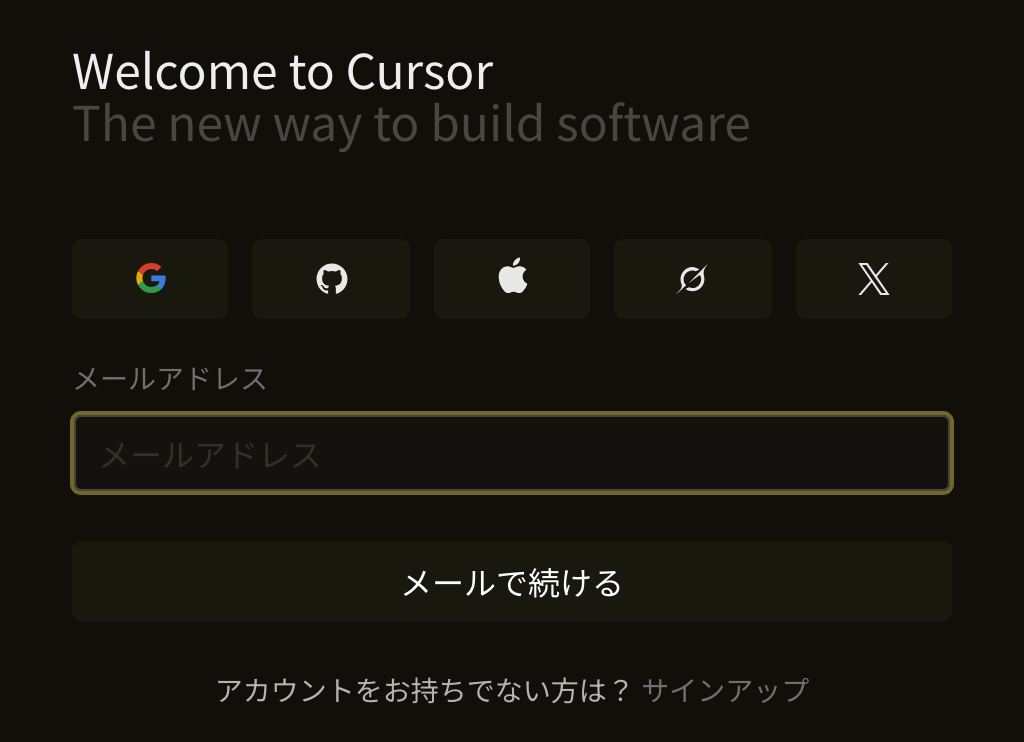
- 1ブラウザで
https://cursor.com/dashboardを開いてください。サインイン画面が表示されます。 - 2画面の下にあるアカウントをお持ちでない方は? サインアップのサインアップを押してください。
- 3メールアドレスの欄に会社のメールアドレスを入れて、画面の案内に沿って進めてください。
- 4入力したメールアドレスに確認のメールが届きます。メールの案内に沿って確認を済ませてください。
- 5電話番号の確認を求められた場合は、画面の案内に沿って認証コードを入力してください。
- ブラウザで
https://cursor.com/dashboardを開くと、左のメニューにOverviewが表示される - サインインに使ったのが、Googleのボタンではなく会社のメールアドレスである
Step 2 有料プランの用意
研修事務局が案内した有料プランの契約
無料のHobbyプランは、エージェントへの依頼の回数に上限があります。4時間の演習では途中で上限に達して先へ進めなくなるため、有料プランを用意してください。
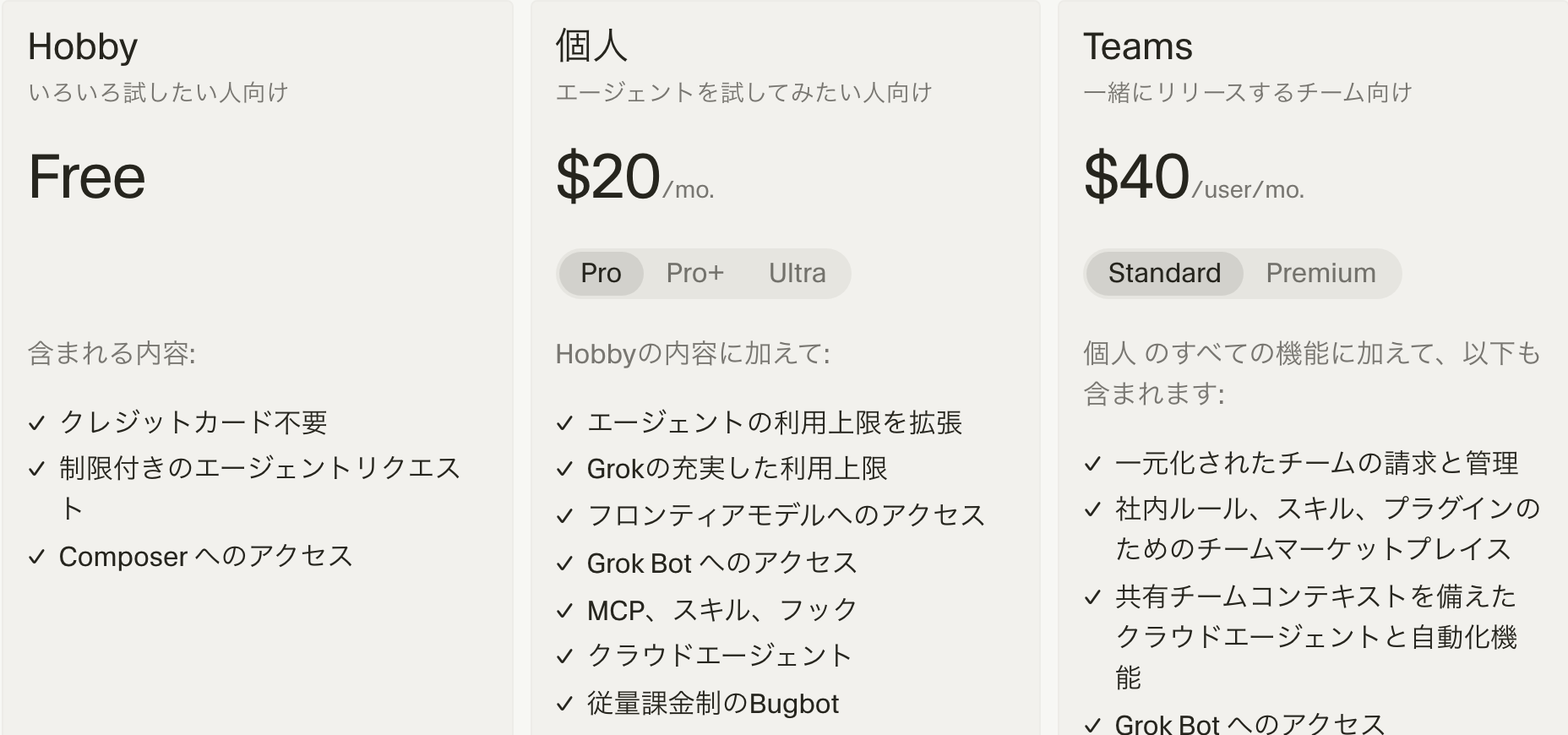
- 1研修事務局からの案内で、個人のProとTeamsのどちらを使うかを確かめてください。
- 2個人のProの場合は、
https://cursor.com/pricingを開き、「個人」の欄でProが選ばれていることを確かめてからProを始めるを押してください。支払いの画面が表示されます。 - 3Teamsの場合は、チームの管理者から届く招待のメールを開き、案内に沿ってチームに参加してください。
- 研修事務局が案内したプランの契約か、チームへの参加が済んでいる
Step 3 Cursorのインストール
Azure Virtual Desktopに入ったCursor
研修当日は、Azure Virtual Desktopの中で動くCursorを使います。Cursorのデスクトップアプリを、研修で使う仮想デスクトップにインストールしてください。
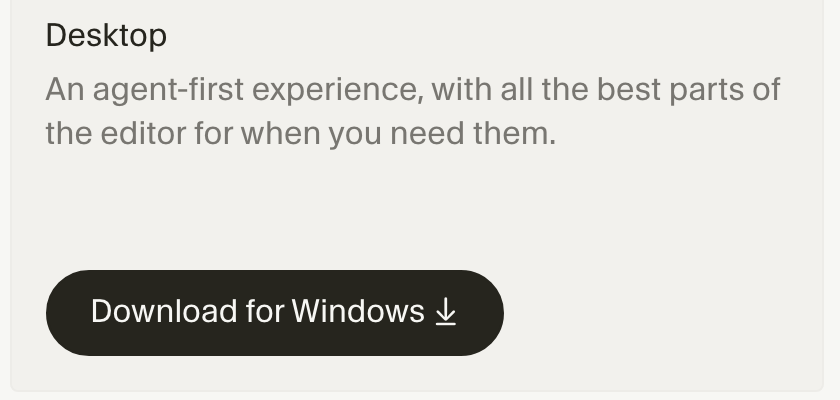
- 1Azure Virtual Desktopにサインインし、仮想デスクトップの中のブラウザで
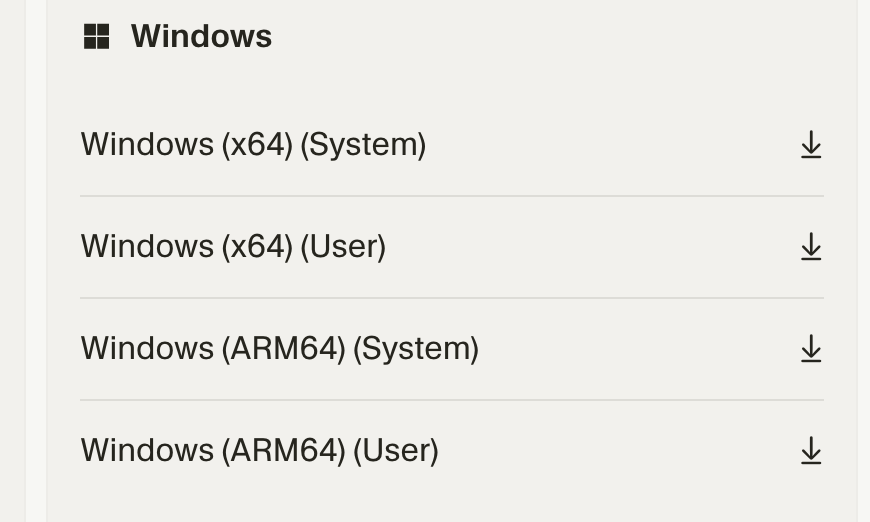
https://cursor.com/downloadを開いてください。 - 2Windowsの一覧にあるWindows (x64) (User)を押してください。ファイル名が
CursorUserSetup-x64で始まるインストーラがダウンロードされます。 - 3ダウンロードしたインストーラを開き、画面の案内に沿ってインストールを進めてください。
- 4インストールが終わったら、スタートメニューからCursorを起動してください。
- Azure Virtual Desktopのスタートメニューに、Cursorが表示される
- Cursorを起動すると、Cursorのウィンドウが開く
Step 4 アプリへのサインイン
Step 1のアカウントでサインインしたCursor
インストールしたCursorに、Step 1で作ったアカウントでサインインします。サインインはブラウザの画面で行い、終わるとアプリに反映されます。
- 1Cursorの画面でLog Inを押してください。ブラウザにSign in to Cursor desktopの画面が開きます。
- 2ブラウザでStep 1のアカウントにサインインしていない場合は、会社のメールアドレスでサインインしてください。Googleのボタンは押しません。
- 3ブラウザのSign inを押してください。
- 4ブラウザにAll set! Feel free to return to Cursor.と表示されたら、Cursorの画面に戻ってください。
- Cursorの画面の左下に、会社のメールアドレスが表示される
Step 5 エディタの画面と動作確認
エディタの画面で返事が表示されたCursor
Cursorを起動すると、エージェントに作業を頼むための画面が開くことがあります。研修では、ファイルの中身を見ながら作業できるエディタの画面を使います。
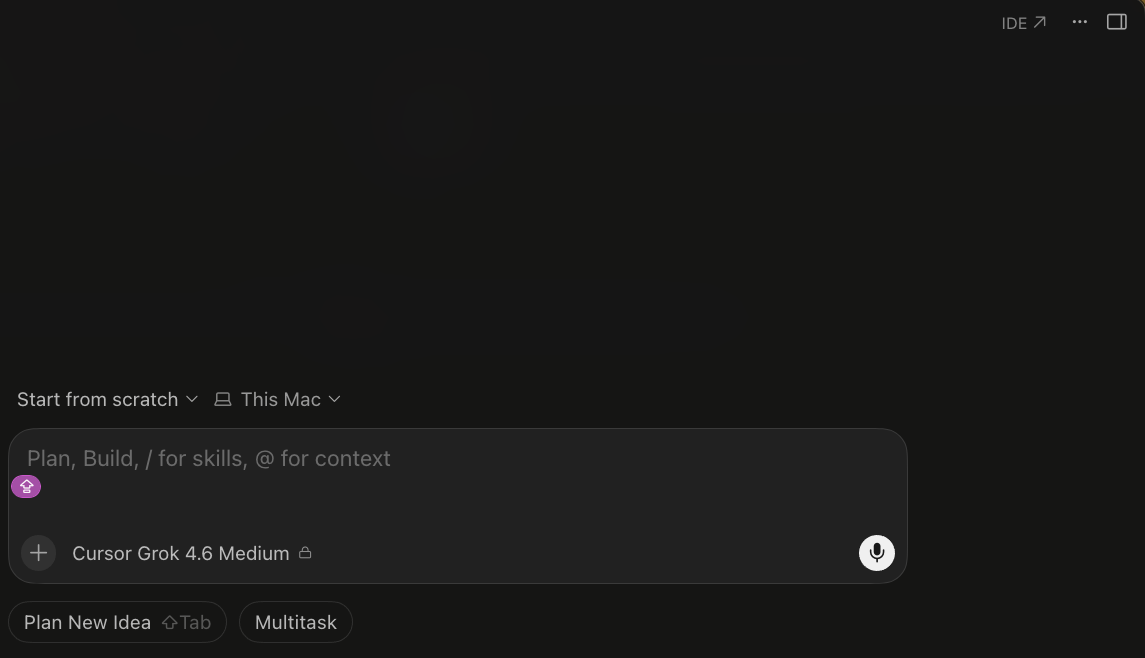
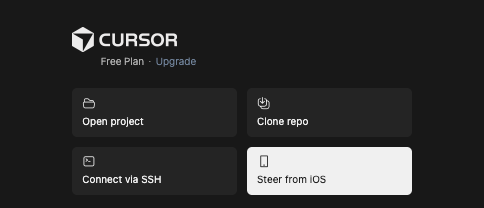
- 1エージェント用の画面が開いた場合は、右上のIDEを押してください。エディタの画面が開きます。
- 2エディタの画面で
Ctrlキーを押しながらLキーを押してください。右側に入力欄のあるパネルが開きます。 - 3入力欄に次の1文を貼り付けて、
Enterキーで送信してください。
こんにちは。あなたのモデル名を1行で教えてください。
- 送信した文の下に、Cursorからの返事が表示される
- エディタの画面とエージェント用の画面を、IDEのボタンで行き来できる
Step 6 利用状況の画面
利用状況の画面の場所
研修の最初と最後にこの画面を開き、4時間でどれだけ使ったかを確かめます。当日すぐ開けるように、場所を1回確かめておいてください。
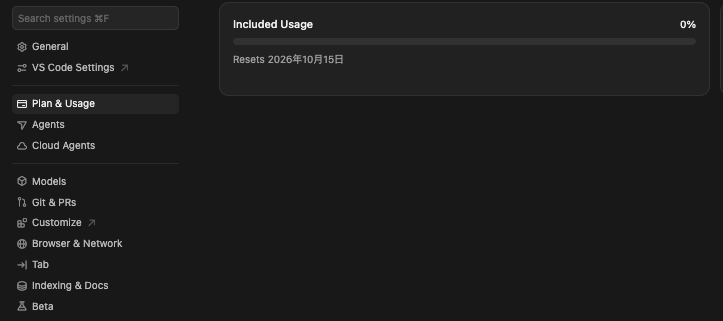
- 1Cursorの画面で
CtrlキーとShiftキーを押しながらJキーを押してください。Cursor Settingsが開きます。 - 2左のメニューのPlan & Usageを押してください。
- 3Included Usageに表示されている割合と、リセットされる日付を確かめてください。
https://cursor.com/dashboardを開いても、Overviewで同じ使用率を確かめられます。- Plan & Usageに、契約したプランのIncluded Usageが表示される
Step 7 配布フォルダの展開
デスクトップに展開した配布フォルダ
演習で使う架空企業のコードとデータを、ZIPにまとめて配ります。研修トップの配布物の欄にも同じZIPがあります。
- 1Azure Virtual Desktopの中のブラウザでこのページを開き、1023_cursor.zipをダウンロードしてください。Macで試す方は1023_cursor_Mac.zipを使います。
- 2ZIPを右クリックしてすべて展開を選び、展開先にデスクトップを指定して展開を押してください。
- 3Cursorのエディタの画面でOpen projectを押し、展開した
1023_cursorの中のinventory-appを選んでください。
このフォルダの文字化けしたファイル名をすべて元の日本語に直して
エージェントがフォルダの中を調べて、ファイル名を元の日本語に戻します。それでも直らないときは、研修の開始前に講師までお知らせください。
最終確認
よくある質問
Windows向けのインストーラが4種類あり、どれを選べばよいか分かりません
Windows (x64) (User)を選んでください。ARM64は、ARM系のプロセッサーを積んだ端末向けのインストーラです。
Cursorの画面を日本語の表示にできますか
メニューの一部は、日本語の言語パックを入れると日本語になります。エージェント用の画面やCursor Settingsは英語のまま表示されます。このガイドと当日の手順は英語の表記で書いているので、英語の表示のままで進めてください。
Googleのボタンでサインインしてしまいました
そのままでは、許可された端末以外からサインインできなくなる場合があります。研修事務局に連絡し、会社のメールアドレスで作り直すかどうかの案内を受けてください。
ブラウザでサインインが終わったのに、CursorがLog Inの画面のままです
社内のネットワークで、Cursorの通信先が許可されていないと起きます。Cursorを一度終了して起動し直し、それでも変わらない場合は、研修事務局に画面の状態を添えて連絡してください。